概述 — 这个页面做什么
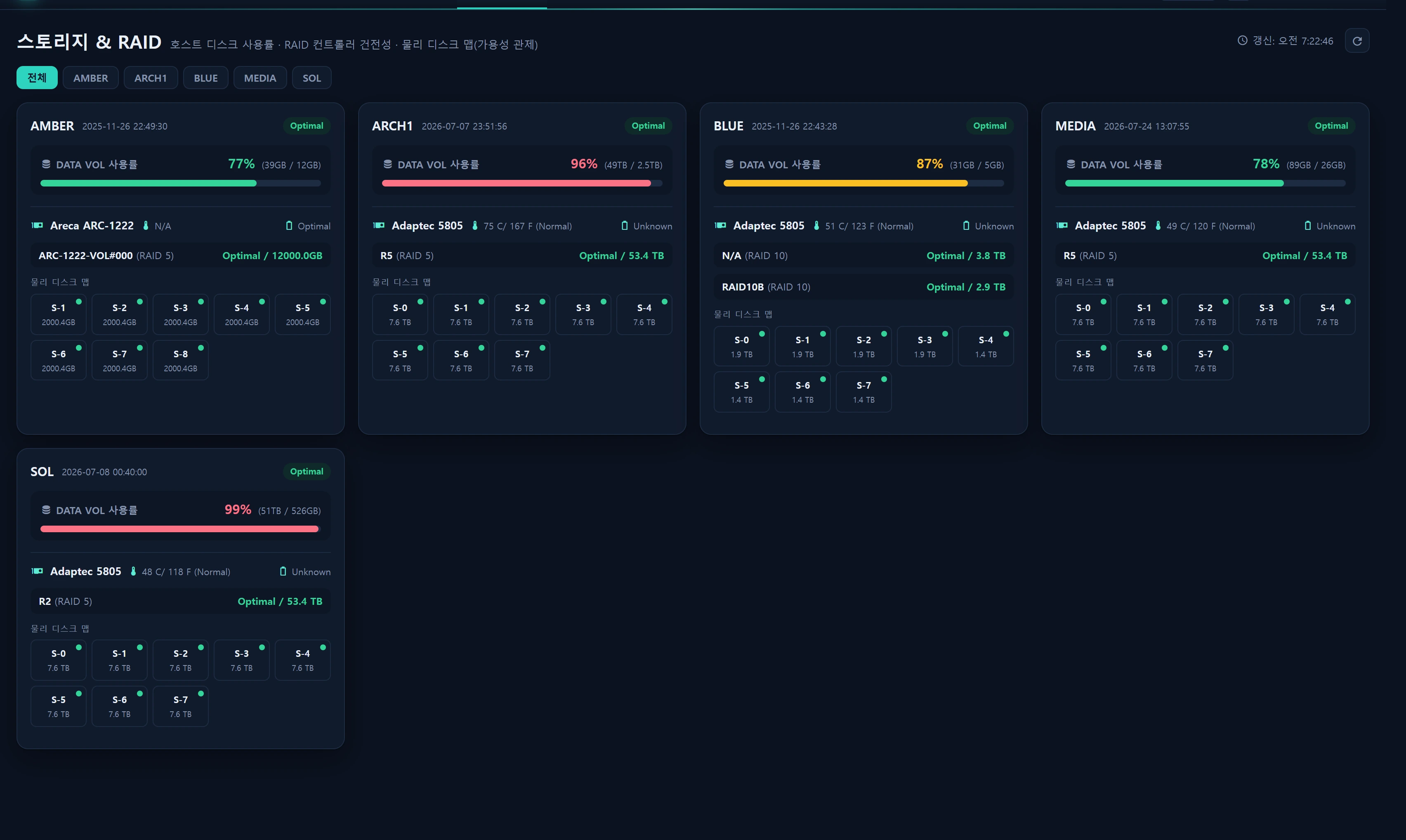
基础设施 ▸ 存储与 RAID(/infra/storage)是一个只读的可用性看板,把每台主机的存储健康状况汇聚到同一个屏幕上。它把两类遥测数据组装成卡片。
- RAID 控制器健康状况 — 来自遗留表
storage_status.json_data(Adaptecarcconf采集的输出):控制器状态(Optimal/Degraded/Failed)、温度、电池状态、逻辑卷(RAID 级别 · 状态 · 容量),以及物理磁盘图(每个插槽的状态 · 型号 · 序列号 · 容量)。 - 数据卷磁盘使用率 — 来自遗留表
server_status中的df-*快照:数据卷的使用率 · 已用 · 可用,显示在卡片顶部。
其核心目的是磁盘故障的早期预警。当 RAID 阵列跌落为 Degraded,或某块物理磁盘变为 Failed/Missing 时,颜色(琥珀色/红色)会立刻让它显现出来,让您能够在第二块磁盘也损坏、整个阵列崩溃之前完成更换与重建。
本页面只覆盖实时状态(此刻的健康状况)。存储的资产台账(设备元数据、容量规划、文件区域树)归 资产 ▸ 存储与文件 所有。二者是有意分开的(参见数据来源)。
何时使用
- 例行巡检时,一眼看清每个节点的 RAID 状态。
- 服务器迟缓或收到 I/O 告警时,快速研判磁盘剩余空间与阵列状态。
- 更换磁盘前后,通过插槽图直观确认重建进度/完成情况。
- 当 基础设施 ▸ 告警 中的磁盘剩余空间告警触发,需要下钻查明受影响的是哪个卷时。
布局
主区 · 控制栏
- 标题/副标题 + 刷新时间戳(
Updated: HH:MM:SS)+ 刷新按钮(手动轮询)。 - 主机筛选栏 —
All加上每台主机一个按钮。选中某台主机即筛选到该主机,并回到第 1 页。
存储卡片
每台主机渲染一张卡片。
| 区域 | 内容 |
|---|---|
| 页眉 | 主机名 · 最后更新时间 · RAID 汇总徽标(status_summary) |
| 使用率 | DATA VOL usage 标签 + 百分比 + (used / available) + 进度条 |
| 控制器 | 图标 + 型号 · 温度 · 电池状态 |
| 逻辑卷 | name (RAID level) + 状态 / size |
| 物理磁盘图 | 插槽小标签(S-{slot} + 容量),按状态着色,工具提示为 model · serial · status |
若没有控制器信息,卡片显示 No controller data;若一张卡片都没有,则显示 No storage data.。列表按每页 10 条分页。
状态配色规则
RAID 汇总 · 逻辑卷状态(raid_tone):
| 包含 | 颜色 | 含义 |
|---|---|---|
optimal |
good(绿色) | 健康 |
degrad |
warn(琥珀色) | 降级 — 一块磁盘已损坏,需要重建 |
fail |
crit(红色) | RAID 故障 — 数据处于风险中 |
| 其他 | muted(灰色) | 未知 |
物理磁盘状态(disk_tone):
| 包含 | 颜色 | 含义 |
|---|---|---|
online / optimal |
good | 健康 |
rebuild |
warn | 正在重建 |
fail / missing |
crit | 已损坏/已掉盘 |
| 其他 | muted | 未知 |
磁盘使用率(usage_tone):
| 使用率 | 颜色 |
|---|---|
| ≥ 95% | crit |
| ≥ 80% | warn |
| < 80% | good |
使用方法
- 从菜单打开 基础设施 ▸ 存储与 RAID。
- 用顶部的主机筛选聚焦到某一台服务器,或查看
All。 - 先扫视每张卡片页眉上的 RAID 徽标,优先处理琥珀色/红色的卡片。
- 在有问题的卡片上,阅读物理磁盘图,找出哪个插槽处于
Failed/Missing/Rebuild。把鼠标悬停在小标签上可看到型号与序列号的工具提示。 - 查看使用率条,判断数据卷是否正在逼近 80%/95% 的阈值。
- 如果数据看起来已经陈旧,点击右上角的刷新。
本页面不会自动轮询。展示的数据会经过服务端 30 秒缓存,只有当您按下刷新按钮(会重新查询
/infra/storage/live)时屏幕才会更新。若让它一直开着观察趋势,请定期按刷新。
数据来源
两张表都来自遗留 MySQL(legacy 连接,只读)。应用从不写入它们。
| 表 | 内容 | 供给方 |
|---|---|---|
storage_status |
host、status_summary、json_data(controllers/logical_volumes/disks)、created_at |
sync_adp.js(Adaptec arcconf) |
server_status |
df-* part 快照 → 磁盘使用率 |
run_report.js |
json_data 的结构(示例)
{
  "controllers": [
    {
      "model": "Adaptec ASR-5805",
      "temperature": "41C",
      "battery_status": "Optimal",
      "status": "Optimal",
      "logical_volumes": [
        { "name": "Data", "raid_level": "6", "status": "Optimal", "size": "10.9TB" }
      ],
      "disks": [
        { "slot": 0, "status": "Online", "model": "ST4000NM0033", "serial": "Z1Z00000", "size": "3.6TB" }
      ]
    }
  ]
}
df-* 的取值结构
server_status.value 是一段 JSON,携带 p(百分比)· u(已用)· a(可用)。
{ "p": 72, "u": "7.2T", "a": "2.8T" }
主机 ↔ 别名映射
使用率是通过一张静态映射表关联的:从 storage_status.host(大写标签)映射到 server_status.server_alias(小写)。映射表中不存在的主机,退回使用小写化的主机名。
| host | alias | host | alias | |
|---|---|---|---|---|
| AMBER | am | ART | art | |
| MEDIA | media | BUD | bud | |
| ARCH1 | arch1 | GLORY | glory | |
| SOL | sol | DOCU | documents | |
| BLUE | blue | DNS_SERVER | demo |
seq 窗口查询 — 避免慢扫描
server_status 是一张大型时间序列表。用 MAX(seq) … GROUP BY server_alias, part 聚合整张表会触发全表扫描。构建器(StorageStatusService::dfUsageByAlias)改为只通过索引取出最近的 3 个 seq 值,然后仅读取这些 seq 中的 df-* 行。
-- 1) 最近的 3 个 seq 值(seq 索引 → O(log N))
SELECT DISTINCT seq FROM server_status ORDER BY seq DESC LIMIT 3;

-- 2) 仅取这些 seq 中的 df-* 行(由旧到新,后者胜出)
SELECT server_alias, part, value
  FROM server_status
 WHERE seq IN (?, ?, ?) AND part LIKE 'df-%'
 ORDER BY seq;
对每个别名优先取 df-data part;若不存在,则以使用率最高的卷(p 最大者)作为代表值。
最新的 RAID 行同样会收窄为每台主机的最新一行。
SELECT MAX(id) AS mid FROM storage_status GROUP BY host;   -- 每台主机的最新一行
SELECT * FROM storage_status WHERE id IN (?, ...) ORDER BY host;
结果以键
infr:infra:storage:v1缓存 30 秒。这样可以抑制对遗留库的往返查询,并吸收并发访问。如果遗留库不可达,构建器会吞掉异常并返回空数组,因此页面会优雅降级为No storage data.。
访问权限
- 查看:任何已认证用户(基础设施区域最低
user_level1 = demo)都可以查看。该路由位于infr.auth分组中。 - 无写入:本页面完全只读。没有任何操作会改变 RAID/磁盘状态或操纵阵列(更换/重建由 SE 在目标主机上完成)。
- 存储资产的新增/编辑(设备元数据、文件区域)在独立的 资产 ▸ 存储与文件 页面进行,其写入需要
user_level2 或以上。
排障与常见问题
Q. 卡片显示出来了,但使用率(DATA VOL)是空的。
该主机的 alias 在最近的 seq 窗口内没有匹配到任何 df-* 数据。请确认该节点上 run_report.js 正在运行,并且主机↔别名映射正确。该映射是一张静态映射表,与 管理 ▸ 采集器 中的 run_report 配置是分开的。
Q. 磁盘图/控制器显示“No controller data”。
storage_status.json_data 的 controllers 数组为空,或解析失败。该主机可能没有 Adaptec RAID,或者 sync_adp.js(arcconf)采集正在失败。请检查 arcconf 的路径与权限。
Q. 所有内容都显示“No storage data.”。
遗留库连接失败,或 storage_status 中没有任何行。构建器在异常时返回空数组。请核验 legacy 连接(.env 的 DB_*)以及采集器的健康状况。
Q. 数值和几分钟前一模一样。
(1) 本页面不会自动轮询 — 请按刷新。(2) 服务端缓存有效期为 30 秒。(3) 从根本上说,采集器(sync_adp.js、run_report.js)在 Laravel 之外按计划运行,因此数据源的新鲜度取决于 cron 的执行周期。
Q. 出现了 Degraded 徽标 — 我该怎么办?
在物理磁盘图中找到处于 Failed/Missing 的插槽,更换该磁盘,并确认控制器已开始自动 Rebuild。重建期间阵列对双盘故障很脆弱,因此也请一并核验您的备份态势(备份 ▸ 计划看板)。
相关内容
- 基础设施 ▸ 健康状态 — 各节点的 CPU · 内存 · 磁盘 · 服务实时状态。
- 基础设施 ▸ 服务器 — 各服务器的负载时间序列。
- 基础设施 ▸ 告警 — 磁盘剩余空间/RAID 状态的告警策略。
- 资产 ▸ 存储与文件 — 存储资产台账与文件区域树(可写入)。
- 管理 ▸ 采集器 —
sync_adp.js与run_report.js采集器注册表。