Vue d’ensemble — à quoi sert cet écran
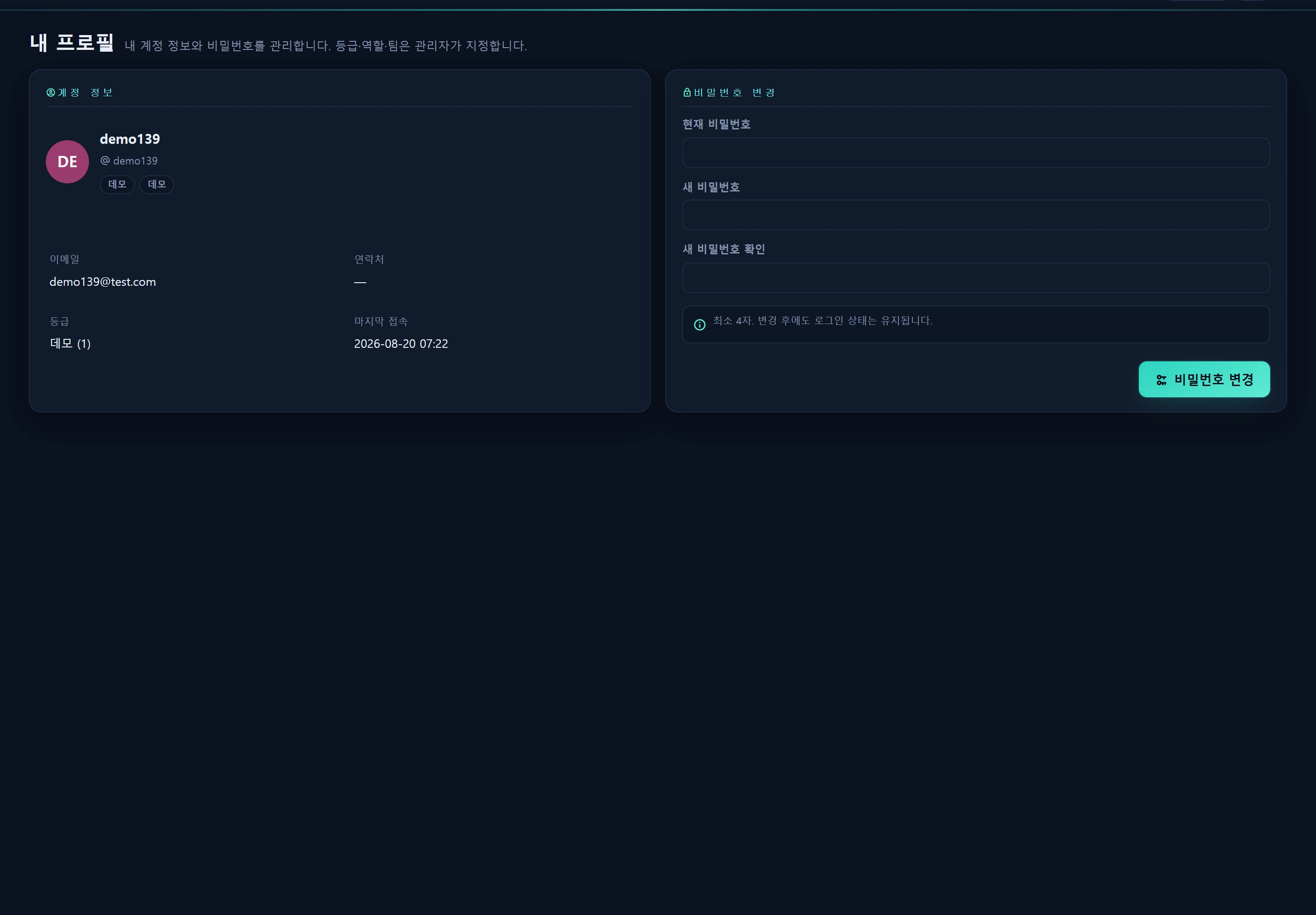
Mon profil (/me) affiche les informations du compte avec lequel vous êtes connecté et vous permet de changer votre propre mot de passe en libre-service. Ouvrez-le à tout moment depuis le menu déroulant utilisateur, en haut à droite de l’en-tête. Tout utilisateur authentifié peut y accéder : il n’y a pas de restriction de niveau supplémentaire.
La seule chose que vous pouvez modifier ici est votre mot de passe. Votre niveau (user_level), votre rôle et votre équipe sont attribués par un administrateur dans Utilisateurs et équipes ; ils apparaissent ici sous forme de badges en lecture seule.
La vérification et la modification du mot de passe sont enregistrées en toute sécurité avec le hachage standard actuel — voir Connexion et authentification.
Quand l’utiliser
- Pour renouveler périodiquement votre mot de passe, ou le changer immédiatement si vous soupçonnez qu’il a été exposé.
- Pour vérifier votre niveau · rôle · équipe ainsi que l’heure de votre dernière connexion.
- Pour contrôler votre identifiant, votre adresse e-mail et votre numéro de téléphone avant de solliciter un administrateur.
Disposition
La page comporte deux cartes.
1) Carte des informations du compte (lecture seule)
En haut figurent un avatar (les initiales du nom et une couleur fixe dérivée de celui-ci), votre nom et votre identifiant, puis une ligne de badges en dessous.
| Champ | Signification | Source |
|---|---|---|
| Nom / Identifiant | Nom affiché et @login_id |
users.name · users.login_id |
| Badge de niveau | Démo / Équipe / Administrateur (le niveau numérique est aussi affiché) | users.user_level |
| Badge de rôle | Libellé de rôle indicatif (seulement s’il est défini) | users.role_id → infr_role |
| Badge d’équipe | Appartenance à une équipe (seulement si elle est définie) | users.team_id → infr_team |
| Adresse e-mail du compte | users.email |
|
| Téléphone | Fixe / mobile | users.hp |
| Dernière connexion | YYYY-MM-DD HH:MM |
users.last_log |
La teinte du badge de niveau est choisie automatiquement d’après votre niveau.
| Niveau (valeur) | Libellé | Teinte du badge |
|---|---|---|
| 1 | Démo | muted (gris) |
| 5 | Équipe | accent (mise en avant) |
| 10 | Administrateur | crit (rouge) |
Les initiales et la couleur de l’avatar sont calculées à partir du nom. Les noms coréens ou CJK utilisent le premier caractère ; les autres combinent les premières lettres, et la teinte est fixée à
crc32(name) % 360— un même nom affiche donc toujours la même couleur partout.
2) Carte de changement de mot de passe
Trois champs et un bouton Changer le mot de passe :
- Mot de passe actuel — pour confirmer qu’il s’agit bien de vous.
- Nouveau mot de passe — au moins 4 caractères.
- Confirmer le nouveau mot de passe — doit correspondre au champ précédent.
Comme l’indique l’aide, changer le mot de passe conserve votre session : vous n’êtes pas déconnecté et n’avez pas besoin de vous reconnecter.
Utilisation
Changer votre mot de passe
- Ouvrez le menu déroulant utilisateur en haut à droite → Mon profil (voir Navigation).
- Saisissez votre mot de passe actuel.
- Saisissez le nouveau mot de passe (4 caractères ou plus) et la confirmation à l’identique.
- Cliquez sur Changer le mot de passe. En cas de succès, les champs se vident et une notification « Mot de passe modifié. » apparaît.
En coulisses, le navigateur envoie :
POST /me/password
Content-Type: application/json
X-CSRF-TOKEN: <session token>

{ "current": "OLD_PASSWORD", "password": "NEW_PASSWORD", "password_confirmation": "NEW_PASSWORD" }
Une réponse réussie vaut { "ok": true } ; en cas d’échec, { "ok": false, "errors": { ... } } transporte les erreurs champ par champ.
Règles de validation côté serveur
| Règle | Condition | En cas de violation |
|---|---|---|
current |
obligatoire | 422 |
password |
obligatoire · min. 4 · max. 120 · confirmed (correspond à la confirmation) |
422 |
| Correspondance du mot de passe actuel | comparé au hachage stocké via Hash::check |
422 « Le mot de passe actuel ne correspond pas. » |
Une discordance entre le nouveau mot de passe et sa confirmation est détectée d’abord dans le navigateur et signalée immédiatement (« Les nouveaux mots de passe ne correspondent pas. ») avant que quoi que ce soit ne soit envoyé au serveur.
Sources de données
- Les informations du compte sont lues dans la table héritée
users(login_id · name · email · hp · lang · user_level · role_id · team_id · last_log), limitées à votre propre enregistrement via l’infr_user_idde la session. - Les libellés affichés, les initiales et les couleurs proviennent de
App\Support\RolePolicy(niveau→libellé/teinte, libellé de rôle, initiales/teinte de l’avatar). - Le libellé de rôle provient de
infr_roleet le nom de l’équipe deinfr_team. - Un changement de mot de passe met à jour
users.passwordavec le hachage standard actuel et écrit une ligne dans le journal d’auditinfr_audit_logavecaction = profile.passwordettarget_type = user(voir Journal d’audit).
Accès
- Consulter
/me· modifier via/me/password: tout utilisateur connecté (Démo 1 · Équipe 5 · Administrateur 10 indifféremment). Comme cette page ne vise jamais que votre propre compte, il n’y a pas de restriction de niveau distincte. - Si votre session est absente ou expirée, la vue redirige vers
/loginet la requête de modification renvoie 401. - Le niveau · rôle · équipe ne se changent pas ici. Créer d’autres comptes ou ajuster des niveaux exige un administrateur (niveau 10) dans Utilisateurs et équipes.
Dépannage et FAQ
Q. Le message « Le mot de passe actuel ne correspond pas. » s’affiche. Vérifiez que vous avez saisi exactement votre mot de passe actuel et utilisez le mot de passe avec lequel vous vous connectez.
Q. Quelle est la longueur minimale ? Le serveur accepte de 4 à 120 caractères. La politique recommande un mot de passe plus robuste.
Q. Dois-je me reconnecter après le changement ? Non. Votre session est conservée, vous n’êtes donc pas déconnecté.
Q. Je souhaite modifier mon e-mail, mon téléphone ou mon nom. Cela ne se modifie pas ici. Demandez à un administrateur de les éditer dans Utilisateurs et équipes.
Q. Comment changer la langue d’affichage ? La langue se change depuis le sélecteur de langue de l’en-tête — voir Localisation et langue.
Voir aussi
- Connexion et authentification — en savoir plus sur l’authentification de la console et la politique de session.
- Niveaux et autorisations — ce que signifient Démo 1 · Équipe 5 · Administrateur 10.
- Utilisateurs et équipes — là où un administrateur attribue niveau · rôle · équipe.
- Navigation — accéder à cette page depuis le menu déroulant utilisateur de l’en-tête.
- Journal d’audit — les changements de mot de passe sont enregistrés comme
profile.password.