Visión general: qué hace
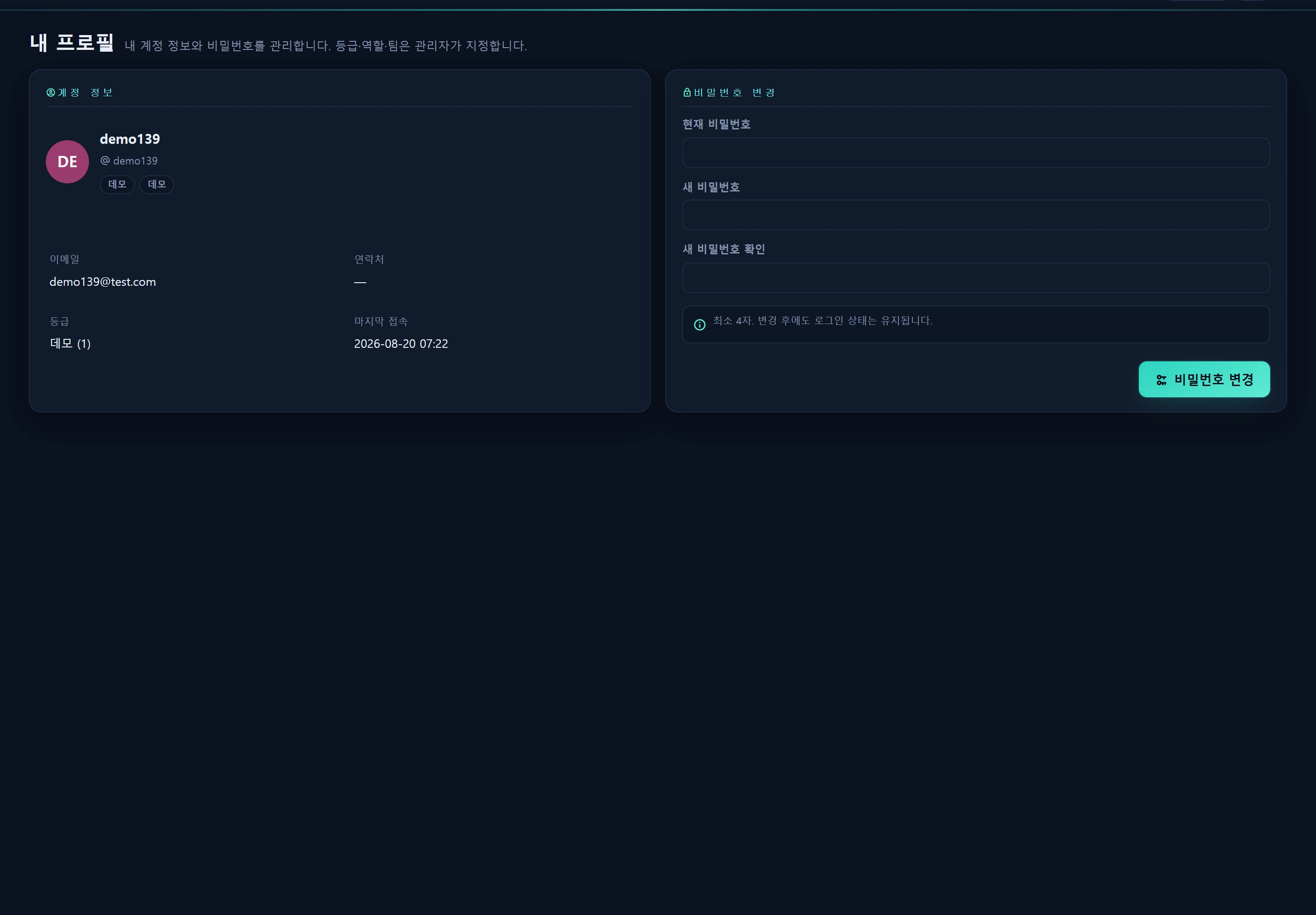
Mi perfil (/me) muestra los datos de la cuenta con la que ha iniciado sesión y le permite cambiar su propia contraseña como acción de autoservicio. Ábralo en cualquier momento desde el desplegable de usuario situado arriba a la derecha de la cabecera. Cualquier usuario autenticado puede llegar hasta él: no hay una barrera de nivel adicional.
Lo único que puede cambiar aquí es su contraseña. Su nivel (user_level), rol y equipo los asigna un administrador en Usuarios y equipos; aquí aparecen como distintivos de solo lectura.
La verificación y el cambio de contraseña se guardan de forma segura con el hash estándar actual; véase Inicio de sesión y autenticación.
Cuándo usarlo
- Para rotar la contraseña periódicamente, o cambiarla de inmediato si sospecha que ha quedado expuesta.
- Para confirmar su nivel · rol · equipo y la hora del último inicio de sesión.
- Para revisar su identificador de acceso, correo y teléfono antes de pedir ayuda a un administrador.
Disposición
La página consta de dos tarjetas.
1) Tarjeta de datos de la cuenta (solo lectura)
Arriba hay un avatar (las iniciales del nombre y un color fijo derivado de él), su nombre e identificador de acceso, y debajo una fila de distintivos.
| Campo | Significado | Origen |
|---|---|---|
| Nombre / Usuario | Nombre visible y @login_id |
users.name · users.login_id |
| Distintivo de nivel | Demo / Personal / Administrador (también se muestra el nivel numérico) | users.user_level |
| Distintivo de rol | Etiqueta informativa del rol (solo si está definida) | users.role_id → infr_role |
| Distintivo de equipo | Pertenencia a un equipo (solo si está definida) | users.team_id → infr_team |
| Correo | Correo de la cuenta | users.email |
| Teléfono | Fijo / móvil | users.hp |
| Último acceso | YYYY-MM-DD HH:MM |
users.last_log |
El tono de color del distintivo de nivel se elige automáticamente a partir de su nivel.
| Nivel (valor) | Etiqueta | Tono del distintivo |
|---|---|---|
| 1 | Demo | muted (gris) |
| 5 | Personal | accent (resalte) |
| 10 | Administrador | crit (rojo) |
Las iniciales y el color del avatar se calculan a partir del nombre. Los nombres coreanos o CJK usan el primer carácter; los demás combinan las letras iniciales, y el tono queda fijado como
crc32(name) % 360, de modo que un mismo nombre muestra siempre el mismo color en todas partes.
2) Tarjeta de cambio de contraseña
Tres campos y un botón Cambiar contraseña:
- Contraseña actual: para confirmar que es usted.
- Nueva contraseña: al menos 4 caracteres.
- Confirmar nueva contraseña: debe coincidir con el campo anterior.
Como indica la ayuda, cambiar la contraseña mantiene su sesión: no se cierra la sesión ni hace falta volver a iniciarla.
Cómo usarlo
Cambiar su contraseña
- Abra el desplegable de usuario arriba a la derecha → Mi perfil (véase Navegación).
- Escriba su contraseña actual.
- Escriba la nueva contraseña (4 caracteres o más) y la confirmación de forma idéntica.
- Pulse Cambiar contraseña. Si todo va bien, los campos se vacían y aparece el aviso «Contraseña cambiada.».
Por debajo, el navegador envía:
POST /me/password
Content-Type: application/json
X-CSRF-TOKEN: <session token>

{ "current": "OLD_PASSWORD", "password": "NEW_PASSWORD", "password_confirmation": "NEW_PASSWORD" }
Una respuesta correcta es { "ok": true }; en caso de fallo, { "ok": false, "errors": { ... } } lleva los errores campo por campo.
Reglas de validación del servidor
| Regla | Condición | Al incumplirse |
|---|---|---|
current |
obligatorio | 422 |
password |
obligatorio · mín. 4 · máx. 120 · confirmed (coincide con la confirmación) |
422 |
| Coincidencia de la contraseña actual | se compara con el hash almacenado mediante Hash::check |
422 "La contraseña actual no coincide." |
Que la nueva contraseña y su confirmación no coincidan se detecta primero en el navegador y se avisa al instante («Las nuevas contraseñas no coinciden.») antes de enviar nada al servidor.
Fuentes de datos
- Los datos de la cuenta se leen de la tabla heredada
users(login_id · name · email · hp · lang · user_level · role_id · team_id · last_log), acotados a su propio registro mediante elinfr_user_idde la sesión. - Las etiquetas mostradas, las iniciales y los colores proceden de
App\Support\RolePolicy(nivel→etiqueta/tono, etiqueta de rol, iniciales/tono del avatar). - La etiqueta de rol procede de
infr_roley el nombre del equipo deinfr_team. - Un cambio de contraseña actualiza
users.passwordcon el hash estándar actual y escribe una fila en el registro de auditoríainfr_audit_logconaction = profile.passwordytarget_type = user(véase Registro de auditoría).
Acceso
- Ver
/me· cambiar mediante/me/password: cualquier usuario con sesión iniciada (Demo 1 · Personal 5 · Administrador 10 por igual). Como esta página solo apunta a su propia cuenta, no hay una barrera de nivel aparte. - Si su sesión falta o ha caducado, la vista redirige a
/loginy la petición de cambio devuelve 401. - El nivel · rol · equipo no se pueden cambiar aquí. Crear otras cuentas o ajustar niveles requiere un administrador (nivel 10) en Usuarios y equipos.
Resolución de problemas y preguntas frecuentes
P. Aparece «La contraseña actual no coincide.» Compruebe que ha escrito exactamente la contraseña actual y use la misma contraseña con la que inicia sesión.
P. ¿Cuál es la longitud mínima? El servidor acepta de 4 a 120 caracteres. La política recomienda una contraseña más robusta.
P. ¿Tengo que volver a iniciar sesión tras cambiarla? No. Su sesión se mantiene, así que no se cierra la sesión.
P. Quiero cambiar mi correo, mi teléfono o mi nombre. Eso no se puede cambiar aquí. Pida a un administrador que lo edite en Usuarios y equipos.
P. ¿Cómo cambio el idioma de la interfaz? El idioma se cambia desde el selector de idioma de la cabecera; véase Localización e idioma.
Relacionado
- Inicio de sesión y autenticación: obtenga más información sobre la autenticación en consola y la política de sesiones.
- Niveles y permisos: qué significan Demo 1 · Personal 5 · Administrador 10.
- Usuarios y equipos: donde un administrador asigna nivel · rol · equipo.
- Navegación: cómo llegar a esta página desde el desplegable de usuario de la cabecera.
- Registro de auditoría: los cambios de contraseña se registran como
profile.password.