概述 —— 它做什么
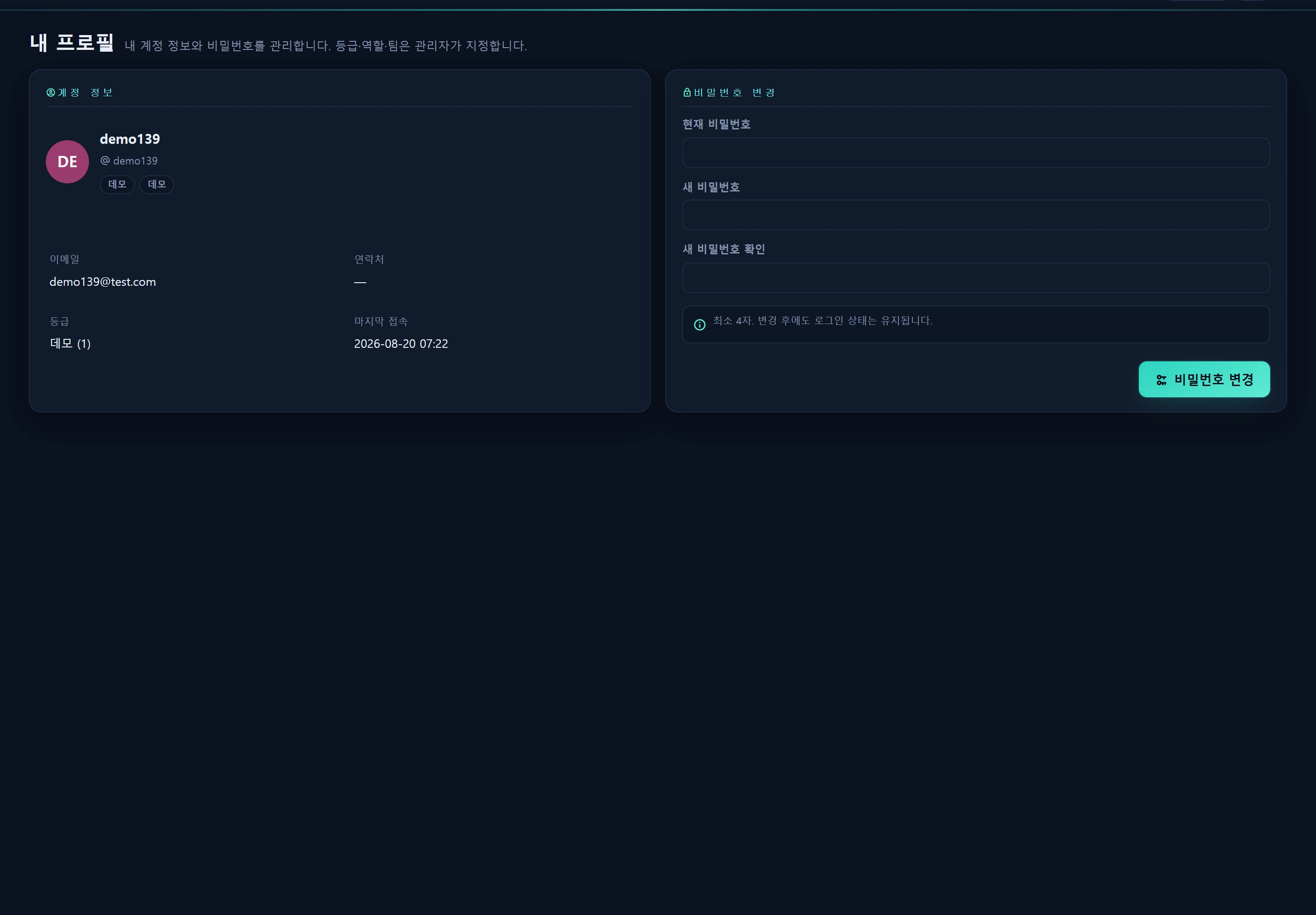
我的资料(/me)显示您当前登录账号的详细信息,并允许您以自助方式 修改自己的密码。随时可从页首右上角的 用户下拉菜单 打开。所有已认证用户都能访问,没有额外的级别门槛。
在这里您唯一能修改的是 密码。您的 级别(user_level)、角色和团队 由管理员在 用户与团队 中分配;此处只作为只读徽章显示。
密码校验与修改均安全保存为标准哈希 —— 参见 登录与认证。
何时使用
- 定期轮换密码,或在怀疑密码泄露时立即更换。
- 确认自己的 级别 · 角色 · 团队 以及上次登录时间。
- 在向管理员求助之前,先核对自己的登录账号、邮箱和联系电话。
页面构成
页面由两张卡片组成。
1) 账号信息卡片(只读)
顶部是头像(姓名首字母加上由姓名推导出的固定颜色)、姓名与登录账号,下方是一行 徽章。
| 字段 | 含义 | 来源 |
|---|---|---|
| 姓名 / 登录账号 | 显示名与 @login_id |
users.name · users.login_id |
| 级别徽章 | 演示/员工/管理员(同时显示数字级别) | users.user_level |
| 角色徽章 | 说明性的角色标签(仅在设置后显示) | users.role_id → infr_role |
| 团队徽章 | 所属团队(仅在设置后显示) | users.team_id → infr_team |
| 邮箱 | 账号邮箱 | users.email |
| 联系电话 | 座机/手机 | users.hp |
| 上次登录 | YYYY-MM-DD HH:MM |
users.last_log |
级别徽章的 色调 会根据您的级别自动选择。
| 级别(值) | 标签 | 徽章色调 |
|---|---|---|
| 1 | 演示 | muted(灰色) |
| 5 | 员工 | accent(强调) |
| 10 | 管理员 | crit(红色) |
头像的首字母与颜色由姓名计算得出。韩文/CJK 姓名取第一个字符,其他姓名则组合开头的字母,色相固定为
crc32(name) % 360—— 因此同一个姓名在任何地方都始终显示同一种颜色。
2) 修改密码卡片
三个输入框和一个 修改密码 按钮:
- 当前密码 —— 用于确认是本人操作。
- 新密码 —— 至少 4 个字符。
- 确认新密码 —— 必须与上一栏一致。
正如提示所说,修改密码会 保留您的会话 —— 您不会被登出,也无需重新登录。
使用方法
修改您的密码
- 打开右上角的 用户下拉菜单 → 我的资料(参见 导航)。
- 输入 当前密码。
- 输入 新密码(4 个字符以上)并在 确认 栏输入完全相同的内容。
- 点击 修改密码。成功后输入框会清空,并出现“密码已修改。”的提示。
在底层,浏览器发送的是:
POST /me/password
Content-Type: application/json
X-CSRF-TOKEN: <session token>

{ "current": "OLD_PASSWORD", "password": "NEW_PASSWORD", "password_confirmation": "NEW_PASSWORD" }
成功的响应是 { "ok": true };失败时 { "ok": false, "errors": { ... } } 会携带逐字段的错误。
服务端校验规则
| 规则 | 条件 | 违反时 |
|---|---|---|
current |
必填 | 422 |
password |
必填 · 最少 4 · 最多 120 · confirmed(与确认栏一致) |
422 |
| 当前密码比对 | 通过 Hash::check 与存储的哈希比对 |
422 “当前密码不正确。” |
新密码与确认栏不一致会 先在浏览器里 被拦下并立即提示(“两次输入的新密码不一致。”),根本不会发送到服务器。
数据来源
- 账号信息读取自旧版
users表(login_id · name · email · hp · lang · user_level · role_id · team_id · last_log),并通过会话中的infr_user_id限定为您自己的记录。 - 显示标签、首字母和颜色来自
App\Support\RolePolicy(级别→标签/色调、角色标签、头像首字母/色相)。 - 角色标签来自
infr_role,团队名称来自infr_team。 - 修改密码会以 当前标准哈希 更新
users.password,并向审计日志infr_audit_log写入一行,其action = profile.password、target_type = user(参见 审计日志)。
访问权限
- 查看
/me· 通过/me/password修改:任何已登录的用户(演示 1 · 员工 5 · 管理员 10 一视同仁)。由于本页面永远只针对 您自己的账号,因此没有单独的级别门槛。 - 如果会话缺失或已过期,页面会重定向到
/login,修改请求则返回 401。 - 级别 · 角色 · 团队无法在此修改。 创建其他账号或调整级别,需要管理员(级别 10)在 用户与团队 中操作。
故障排查与常见问题
Q. 提示“当前密码不正确。” 请再次确认当前密码输入无误,并使用 与您登录时相同的那个密码。
Q. 最短长度是多少? 服务器接受 4–120 个字符。按照策略建议使用更强的密码。
Q. 修改后需要重新登录吗? 不需要。会话会被保留,您不会被登出。
Q. 我想修改邮箱、联系电话或姓名。 这些无法在此修改。请让管理员在 用户与团队 中编辑。
Q. 如何更改界面语言? 语言通过页首的语言切换器切换 —— 参见 本地化与语言。
相关内容
- 登录与认证 —— 了解控制台认证方式与会话管理策略。
- 级别与权限 —— 演示 1 · 员工 5 · 管理员 10 各自意味着什么。
- 用户与团队 —— 管理员在这里分配级别 · 角色 · 团队。
- 导航 —— 从页首的用户下拉菜单进入本页面。
- 审计日志 —— 密码修改会记录为
profile.password。