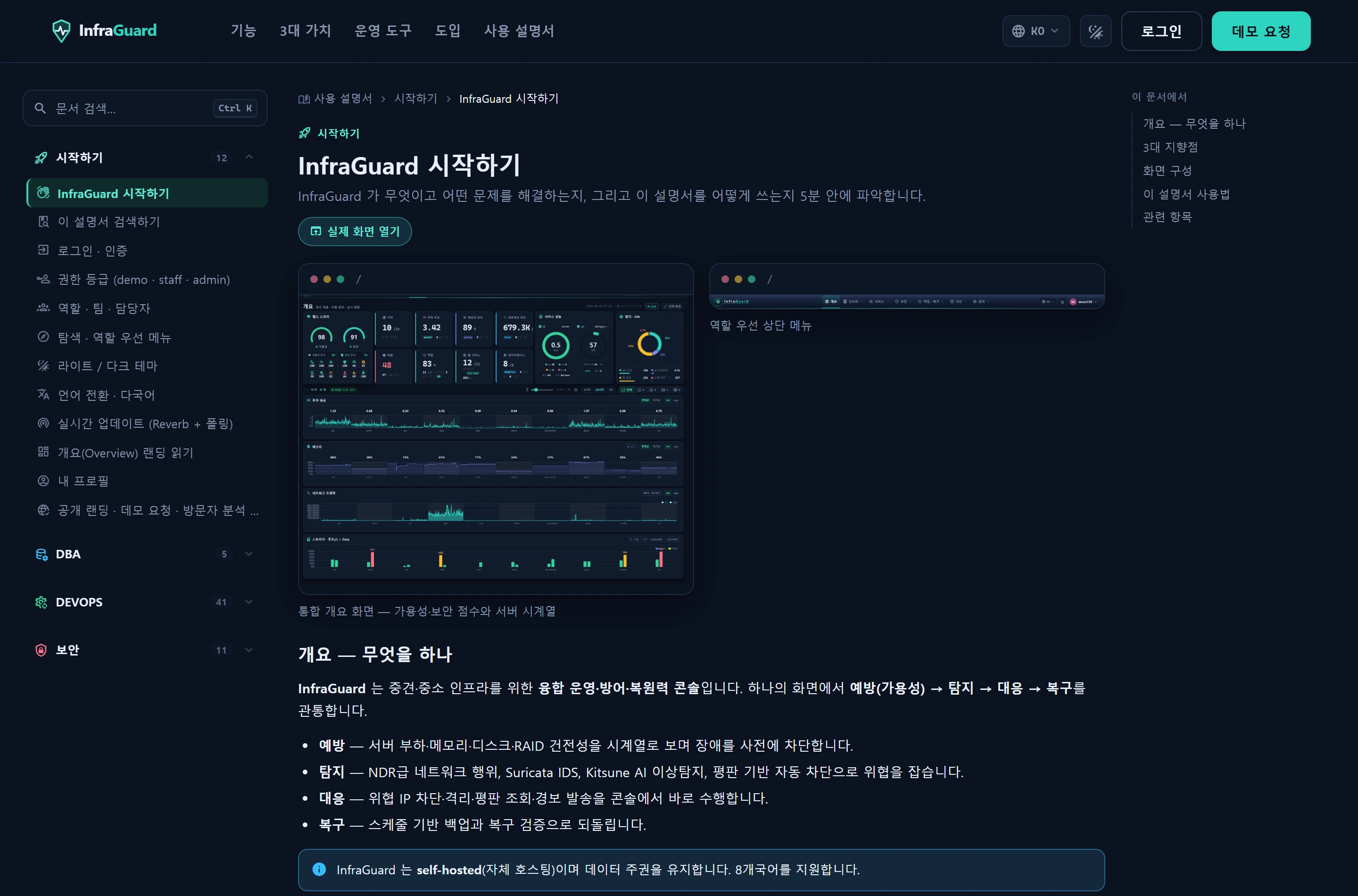
Vue d’ensemble — à quoi sert cet écran
Ce manuel donne la priorité à la recherche. Plutôt que de parcourir les menus, saisissez ce que vous cherchez et accédez directement à l’article et au paragraphe concernés.
Ouvrir la recherche
Trois possibilités s’offrent à vous :
- Cliquez sur le champ de recherche en haut à gauche
- Appuyez sur
⌘K(macOS) ouCtrl-K(Windows/Linux) - Appuyez sur
/lorsque vous n’êtes pas en train de saisir du texte dans un champ
La recherche indexe le titre, le résumé, les étiquettes, les sous-titres et le corps complet de chaque article. Même si vous ne vous souvenez pas du nom d’un écran, vous pouvez le retrouver avec des mots conceptuels comme « buffer pool », « cron » ou « block ».
Comment chercher
- Ouvrez la palette et saisissez votre texte. Les résultats s’affichent en direct, regroupés par domaine.
- Déplacez-vous avec
↑↓et ouvrez avec↵(Entrée). Les clics de souris fonctionnent aussi. - La sélection vous amène à l’article (ou au sous-titre exact) et met en surbrillance vos termes dans le corps du texte.
- Fermez avec
Esc.
Classement
Avec plusieurs mots, seuls les articles où chaque mot correspond subsistent (ET). Le score dépend de l’endroit où la correspondance est trouvée.
| Emplacement de la correspondance | Poids |
|---|---|
| Préfixe de titre/étiquette | 100 |
| Sous-chaîne de titre/étiquette | 70 |
| Sous-titre | 55 |
| Résumé | 40 |
| Corps | 20 |
Liens profonds
Chaque article et chaque titre possède sa propre adresse. Copiez #article-key ou #article-key/heading depuis la barre d’adresse et partagez-le : votre collègue ouvrira exactement le même endroit. Les boutons précédent/suivant du navigateur fonctionnent également.
Accès
Ce manuel est visible par tous les utilisateurs connectés. Les articles portant sur des fonctions que vous ne pouvez pas encore utiliser s’ouvrent tout de même ; le badge cadenas à côté du titre indique simplement le niveau requis (→ Niveaux d’accès).
Voir aussi