Überblick — was diese Seite leistet
Mein Profil (/me) zeigt die Daten des Kontos, mit dem Sie gerade angemeldet sind, und lässt Sie Ihr eigenes Passwort ändern — als Selbstbedienung. Öffnen Sie die Seite jederzeit über das Benutzer-Aufklappmenü oben rechts in der Kopfzeile. Jeder angemeldete Benutzer erreicht sie; eine zusätzliche Stufenschranke gibt es nicht.
Das Einzige, was Sie hier ändern können, ist Ihr Passwort. Ihre Stufe (user_level), Rolle und Ihr Team vergibt eine Administratorin oder ein Administrator unter Benutzer und Teams; hier erscheinen sie als schreibgeschützte Abzeichen.
Passwortprüfung und -änderungen werden sicher im aktuellen Standard-Hash gespeichert — siehe Anmeldung und Authentifizierung.
Wann Sie es nutzen
- Um Ihr Passwort regelmäßig zu wechseln oder es sofort zu ändern, wenn Sie eine Offenlegung vermuten.
- Um Ihre Stufe · Rolle · Ihr Team und den Zeitpunkt der letzten Anmeldung zu bestätigen.
- Um Anmelde-ID, E-Mail-Adresse und Telefonnummer zu prüfen, bevor Sie eine Administratorin oder einen Administrator um Hilfe bitten.
Aufbau
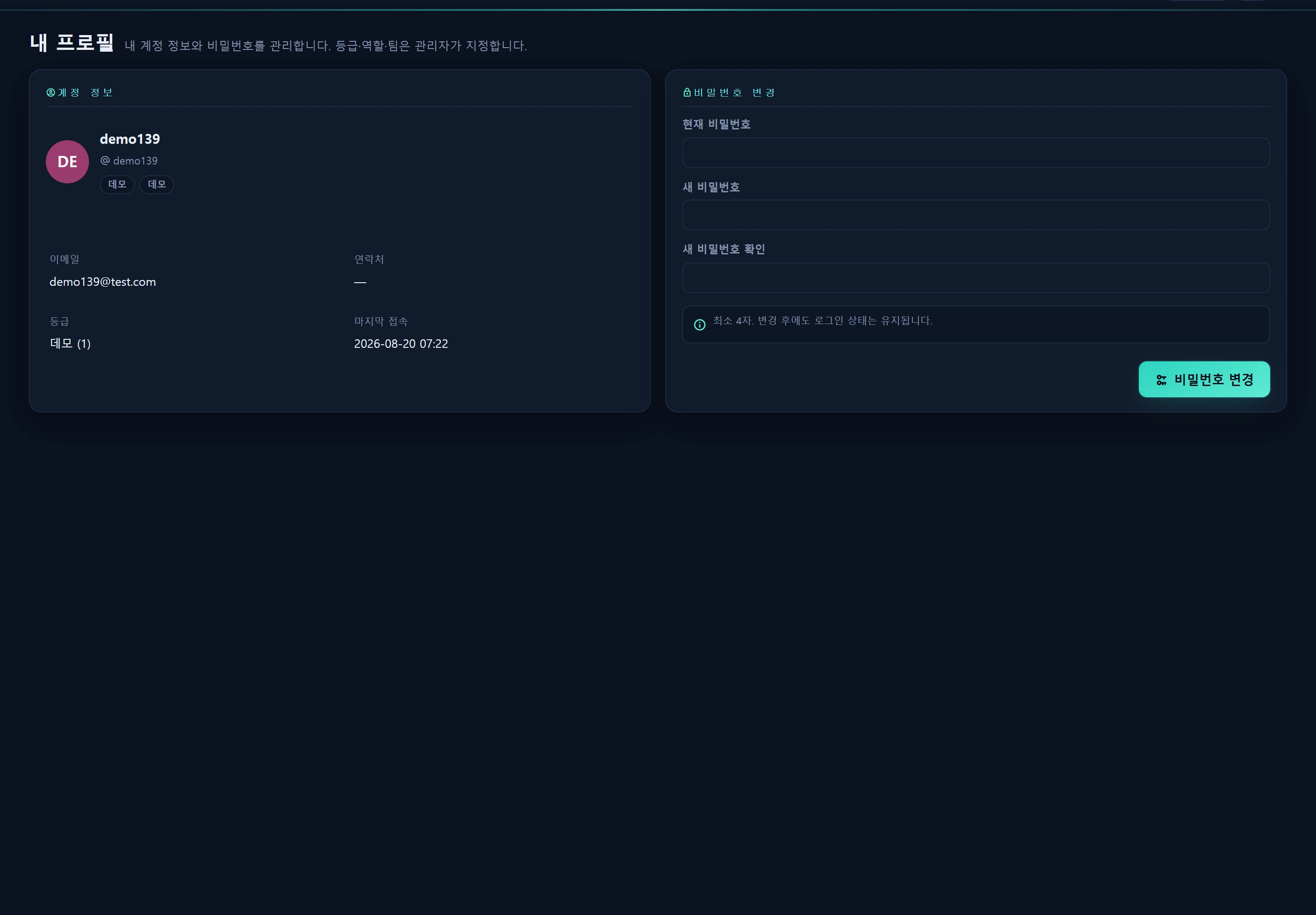
Die Seite besteht aus zwei Karten.
1) Karte mit den Kontodaten (schreibgeschützt)
Oben stehen ein Avatar (Namensinitialen und eine feste, aus Ihrem Namen abgeleitete Farbe), Ihr Name und Ihre Anmelde-ID sowie darunter eine Reihe Abzeichen.
| Feld | Bedeutung | Quelle |
|---|---|---|
| Name / Anmelde-ID | Anzeigename und @login_id |
users.name · users.login_id |
| Stufenabzeichen | Demo / Mitarbeiter / Administrator (die numerische Stufe wird ebenfalls gezeigt) | users.user_level |
| Rollenabzeichen | Informativer Rollentext (nur wenn gesetzt) | users.role_id → infr_role |
| Teamabzeichen | Teamzugehörigkeit (nur wenn gesetzt) | users.team_id → infr_team |
| E-Mail-Adresse des Kontos | users.email |
|
| Telefon | Festnetz / Mobil | users.hp |
| Letzte Anmeldung | YYYY-MM-DD HH:MM |
users.last_log |
Der Farbton des Stufenabzeichens wird automatisch aus Ihrer Stufe gewählt.
| Stufe (Wert) | Bezeichnung | Farbton des Abzeichens |
|---|---|---|
| 1 | Demo | muted (grau) |
| 5 | Mitarbeiter | accent (hervorgehoben) |
| 10 | Administrator | crit (rot) |
Initialen und Farbe des Avatars werden aus dem Namen berechnet. Koreanische bzw. CJK-Namen verwenden das erste Zeichen, andere Namen kombinieren die führenden Buchstaben, und der Farbwert ist als
crc32(name) % 360festgelegt — derselbe Name zeigt also überall stets dieselbe Farbe.
2) Karte zum Ändern des Passworts
Drei Eingabefelder und eine Schaltfläche Passwort ändern:
- Aktuelles Passwort — zur Bestätigung, dass Sie es sind.
- Neues Passwort — mindestens 4 Zeichen.
- Neues Passwort bestätigen — muss mit dem Feld darüber übereinstimmen.
Wie der Hinweis sagt, bleibt Ihre Sitzung beim Ändern des Passworts erhalten — Sie werden nicht abgemeldet und müssen sich nicht erneut anmelden.
Verwendung
Ihr Passwort ändern
- Öffnen Sie oben rechts das Benutzer-Aufklappmenü → Mein Profil (siehe Navigation).
- Geben Sie Ihr aktuelles Passwort ein.
- Geben Sie das neue Passwort (4 Zeichen oder mehr) und die Bestätigung identisch ein.
- Klicken Sie auf Passwort ändern. Bei Erfolg leeren sich die Felder und die Meldung „Passwort geändert.“ erscheint.
Im Hintergrund sendet der Browser:
POST /me/password
Content-Type: application/json
X-CSRF-TOKEN: <session token>

{ "current": "OLD_PASSWORD", "password": "NEW_PASSWORD", "password_confirmation": "NEW_PASSWORD" }
Eine erfolgreiche Antwort lautet { "ok": true }; bei einem Fehlschlag transportiert { "ok": false, "errors": { ... } } die Fehler je Feld.
Serverseitige Validierungsregeln
| Regel | Bedingung | Bei Verstoß |
|---|---|---|
current |
erforderlich | 422 |
password |
erforderlich · min. 4 · max. 120 · confirmed (stimmt mit der Bestätigung überein) |
422 |
| Übereinstimmung des aktuellen Passworts | wird über Hash::check mit dem gespeicherten Hash verglichen |
422 „Das aktuelle Passwort stimmt nicht überein." |
Eine Abweichung zwischen dem neuen Passwort und seiner Bestätigung wird zuerst im Browser abgefangen und sofort gemeldet („Die neuen Passwörter stimmen nicht überein.“), bevor überhaupt etwas an den Server geht.
Datenquellen
- Die Kontodaten werden aus der Alt-Tabelle
usersgelesen (login_id · name · email · hp · lang · user_level · role_id · team_id · last_log), über dieinfr_user_idder Sitzung auf Ihren eigenen Datensatz eingegrenzt. - Anzeigetexte, Initialen und Farben stammen aus
App\Support\RolePolicy(Stufe→Bezeichnung/Farbton, Rollentext, Initialen/Farbwert des Avatars). - Der Rollentext kommt aus
infr_role, der Teamname ausinfr_team. - Eine Passwortänderung aktualisiert
users.passwordmit dem aktuellen Standard-Hash und schreibt eine Zeile in das Audit-Protokollinfr_audit_logmitaction = profile.passwordundtarget_type = user(siehe Audit-Protokoll).
Zugriff
/meansehen · über/me/passwordändern: jeder angemeldete Benutzer (Demo 1 · Mitarbeiter 5 · Administrator 10 gleichermaßen). Da diese Seite immer nur Ihr eigenes Konto betrifft, gibt es keine gesonderte Stufenschranke.- Fehlt Ihre Sitzung oder ist sie abgelaufen, leitet die Ansicht auf
/loginum, und die Änderungsanfrage antwortet mit 401. - Stufe · Rolle · Team lassen sich hier nicht ändern. Andere Konten anzulegen oder Stufen anzupassen erfordert eine Administratorin oder einen Administrator (Stufe 10) unter Benutzer und Teams.
Fehlerbehebung und FAQ
F. Es erscheint „Das aktuelle Passwort stimmt nicht.“ Prüfen Sie noch einmal, ob Sie das aktuelle Passwort exakt eingegeben haben, und verwenden Sie dasselbe Passwort, mit dem Sie sich anmelden.
F. Wie lang muss das Passwort mindestens sein? Der Server akzeptiert 4 bis 120 Zeichen. Die Richtlinie empfiehlt ein stärkeres Passwort.
F. Muss ich mich nach der Änderung erneut anmelden? Nein. Ihre Sitzung bleibt bestehen, Sie werden also nicht abgemeldet.
F. Ich möchte meine E-Mail-Adresse, Telefonnummer oder meinen Namen ändern. Das lässt sich hier nicht ändern. Bitten Sie eine Administratorin oder einen Administrator, die Angaben unter Benutzer und Teams zu bearbeiten.
F. Wie ändere ich die Anzeigesprache? Die Sprache wird über den Sprachumschalter in der Kopfzeile gewechselt — siehe Lokalisierung und Sprache.
Verwandte Themen
- Anmeldung und Authentifizierung — Erfahren Sie mehr über die Konsolen-Authentifizierung und Sitzungsrichtlinien.
- Stufen und Berechtigungen — was Demo 1 · Mitarbeiter 5 · Administrator 10 bedeuten.
- Benutzer und Teams — wo Administratoren Stufe · Rolle · Team vergeben.
- Navigation — diese Seite über das Benutzer-Aufklappmenü in der Kopfzeile erreichen.
- Audit-Protokoll — Passwortänderungen werden als
profile.passwordfestgehalten.